
So funktioniert’s
Drei Schritte. Kein Terminal.
Keine Bottle einrichten, keine Wine-Version wählen, keine Befehlszeile. Jedes Video unten zeigt die echte App.
Schritt 1: Store wählen
Wähle Steam, GOG Galaxy oder Epic Games (Beta). Steam und GOG kommen über ihre offiziellen Installer, Epic über den Open-Source-Client Legendary, ganz ohne Epic-Launcher. Jeder Store bekommt eine eigene Bottle, damit sie sich nicht in die Quere kommen.
Bildschirmaufnahme: Die Ansicht Stores zeigt Steam, Epic Games (Beta) und GOG Galaxy, jeweils in einer eigenen Bottle. Der Zeiger fährt über die Stores und klickt auf Open Steam.
Schritt 2: Vermut richtet Wine ein
Jede Bottle erhält Wine 11 und die passende Grafikschicht für ihren Store: DXMT für Steam, DXVK für Epic, WineD3D für GOG. Du kannst das später ändern, musst aber nicht.
Bildschirmaufnahme: Der Zeiger öffnet die Steam-Bottle in der Seitenleiste, wechselt zum Tab Graphics und zeigt auf das gewählte Backend, DXMT.
Schritt 3: Spielen
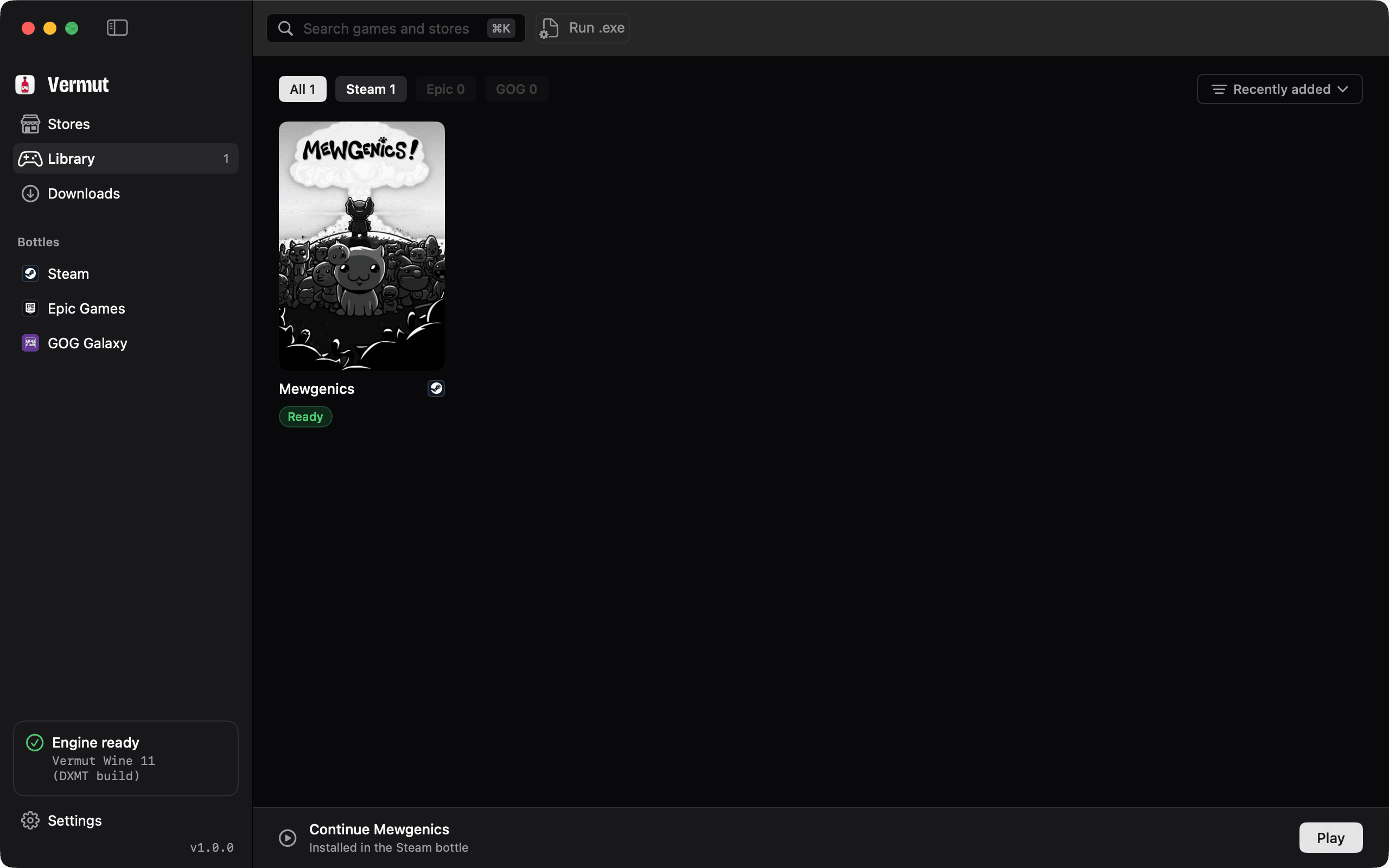
Melde dich wie gewohnt bei deinem Store an und installiere Spiele. Sie erscheinen in der Library, und Play startet jedes in der richtigen Bottle.
Bildschirmaufnahme: Der Zeiger öffnet die Library, in der ein Steam-Spiel als Ready markiert ist, und klickt in der Leiste Continue auf Play.
Kompatibilität, ehrlich gesagt
Was läuft und was nicht.
Vermut führt Windows-Spiele mit Wine aus. Viele laufen gut, manche werden nie laufen. Das sagen wir dir lieber jetzt als nach einem 60-GB-Download.
Läuft meistens
- DirectX-9-, -10- und -11-Spiele, von DXMT oder DXVK nach Metal übersetzt.
- Indie- und ältere Titel, oft die einfachsten Kandidaten.
- Die Clients von Steam und GOG Galaxy selbst sowie deine Epic-Games-Bibliothek über Legendary (Beta).
Braucht etwas Einrichtung
- DirectX-12-Spiele brauchen Apples Game Porting Toolkit (D3DMetal). Vermut erkennt es, wenn du es installierst, liefert es aber nie mit.
- Spiele mit eigenem Launcher, etwa die EA app oder Ubisoft Connect, brauchen eventuell Run .exe in einer Bottle und etwas Ausprobieren.
Läuft nicht
- Spiele mit Anti-Cheat auf Kernel-Ebene, darunter Valorant, Fortnite und Call of Duty. Das Anti-Cheat blockiert Wine, und auf dem Mac lässt sich daran nichts ändern.
- Alles, was einen Windows-Treiber braucht, etwa manche Peripherie- oder DRM-Tools.
Bevor du ein Spiel kaufst: Prüfe Are We Anti-Cheat Yet? für den Anti-Cheat-Status und die Kompatibilitätsdatenbank von CodeWeavers für Wine-Berichte auf dem Mac.
Im Vergleich
Wo Vermut steht.
Es gibt gute Wege, Windows-Spiele auf dem Mac zu spielen. So unterscheiden sie sich, Stand Oktober 2026.
Preis
- Vermut
- Kostenlos
- Whisky
- Kostenlos
- CrossOver
- Ab 74 $12 Monate Updates; 14 Tage kostenlos testen [3][4]
- Heroic
- Kostenlos
Open Source
- Vermut
- Ja, MIT
- Whisky
- Ja, GPL-3.0 [2]
- CrossOver
- NeinBasiert auf Wine (LGPL)
- Heroic
- Ja, GPL-3.0 [6]
Aktiv gepflegt
- Vermut
- Ja
- Whisky
- NeinAm 9. April 2025 archiviert; ein Community-Fork läuft weiter [1][2]
- CrossOver
- JaCrossOver 26, Februar 2026 [5]
- Heroic
- Jav2.22.4, 15. Oktober 2026 [7]
Richtet Steam, Epic und GOG für dich ein
- Vermut
- JaSteam und GOG in eigenen Bottles; Epic (Beta) über Legendary, ohne Epic-Launcher
- Whisky
- NeinDu legst eine Bottle an und startest jeden Installer
- CrossOver
- JaAus dem eigenen Installationskatalog; Epic und GOG seit CrossOver 25 [9][10]
- Heroic
- Epic, GOG, AmazonEigener Launcher; kein Steam-Client [6]
Wine-Engine
- Vermut
- MitgeliefertWine 11 mit DXMT und DXVK; D3DMetal, wenn du es installierst
- Whisky
- Mitgeliefert, eingefrorenKein Upgrade auf Wine 8+ [1]
- CrossOver
- MitgeliefertEigener Build von CodeWeavers
- Heroic
- Deine WahlLädt Wine, GPTK-Builds oder nutzt CrossOver [8]
Ohne Terminal nutzbar
- Vermut
- Ja
- Whisky
- Ja
- CrossOver
- Ja
- Heroic
- Ja
Support
- Vermut
- GitHub-Issues
- Whisky
- Keiner
- CrossOver
- E-Mail und TelefonSolange die Lizenz aktiv ist [3]
- Heroic
- CommunityGitHub und Discord
Du brauchst kommerziellen Support oder die breiteste Abdeckung? Kauf CrossOver. CodeWeavers gehört zu den größten Wine-Mitwirkenden, und jedes Wine-Projekt für den Mac, auch Vermut, baut auf dieser Arbeit auf.
Quellen, geprüft am 19. Oktober 2026
- [1]Whisky maintenance notice
- [2]Whisky-App/Whisky on GitHub (archived)
- [3]CodeWeavers store
- [4]CodeWeavers: How CrossOver licences work
- [5]CodeWeavers: CrossOver 26 release
- [6]Heroic Games Launcher FAQ
- [7]Heroic releases on GitHub
- [8]Heroic wiki: Using Heroic on a Mac
- [9]CodeWeavers: Three game clients that work with CrossOver
- [10]CodeWeavers: CrossOver 25 release
Vermut unterstützen
Kostenlos, und das bleibt so.
Vermut entsteht in der Freizeit. Spenden bezahlen diese Zeit und die Macs und Spiele, auf denen wir testen. Eine Bezahlversion kommt so oder so nicht.
PayPal öffnet sich in einem neuen Tab.
Kein Geld übrig? Das hilft genauso.
Auf GitHub markieren
Sterne helfen anderen Mac-Spielern, das Projekt zu finden.
Repository markierenFehler melden
Etwas kaputt? Ein Issue mit macOS-Version und Logs hilft beim Beheben.
Fehlerbericht öffnenSag uns, welche Spiele laufen
Etwas gespielt? Nenne Spiel, Store und Grafik-Backend, ob es läuft oder nicht.
Spielbericht sendenVermut teilen
Du kennst jemanden, der auf dem Mac spielt? Schick den Link weiter.
FAQ
Fragen und Antworten.
Ist Vermut wirklich kostenlos?
Ja. Open Source unter der MIT-Lizenz, ohne Konto, ohne Bezahlversion, ohne Telemetrie.
Läuft es auf Intel-Macs?
Nein. Vermut ist für Apple Silicon gebaut: M1 und alle neueren Chips.
Welche macOS-Version brauche ich?
macOS 14 Sonoma oder neuer.
Läuft mein Spiel?
Das hängt vom Spiel ab. Die meisten Titel mit DirectX 9 bis 11 ja, Spiele mit Kernel-Anti-Cheat nicht. Das ganze Bild steht im Abschnitt Kompatibilität.
Sieht Vermut mein Steam- oder Epic-Passwort?
Nein. Bei Steam und GOG meldest du dich in der offiziellen Store-App an, die in ihrer eigenen Bottle läuft. Bei Epic (Beta) meldest du dich auf der Anmeldeseite von Epic an, und Legendary speichert die Sitzung auf deinem Mac.
Installiert Vermut den Epic Games Launcher?
Nein. Der Epic-Support ist in der Beta und nutzt Legendary, einen Open-Source-Client für Epic: anmelden, Bibliothek ansehen, Spiele installieren und starten, ohne den Epic Games Launcher.
Liefert es Apples Game Porting Toolkit mit?
Nein, Vermut liefert es nie mit. Wenn du es selbst installierst, erkennt Vermut es und bietet D3DMetal als Grafikoption an.
Warum zeigt macOS eine Warnung?
Vermut ist kostenlos und Open Source und weder mit einer kostenpflichtigen Apple Developer ID signiert noch von Apple beglaubigt. Deshalb kann Gatekeeper nicht dafür bürgen. Du erlaubst es einmal unter Systemeinstellungen › Datenschutz & Sicherheit (siehe die Schritte für den ersten Start). Du kannst den Quellcode lesen und die SHA-256 der DMG mit der auf dieser Seite vergleichen.
Brauche ich Terminal oder Homebrew?
Nein. Alles läuft in der App, vom Installieren eines Stores bis zum Starten eines Spiels.
Was ist der Unterschied zu Whisky?
Whisky war eine allgemeine Oberfläche für Wine und wird nicht mehr gepflegt. Vermut ist um Spiele-Stores herum gebaut: eine Bottle pro Store, für dich eingerichtet, und eine Library für alles, was du installierst.
Wie deinstalliere ich es?
Lösche jede Bottle in ihrem Bereich Danger zone in Vermut (das entfernt den Store und seine Spiele) und zieh Vermut dann in den Papierkorb.
Download
Vermut für deinen Mac laden.
Eine DMG, direkt aus dem neuesten GitHub-Release. Kostenlos, kein Konto nötig.
Beim ersten Start öffne Systemeinstellungen > Datenschutz & Sicherheit, klicke auf „Dennoch öffnen“ und bestätige mit Touch ID oder Passwort. So geht’s
- Version
- 1.1.3
- Größe
- 2.4 MB
- macOS
- 14 Sonoma oder neuer
- Mac
- Apple Silicon (M1 oder neuer)
- Lizenz
- MIT
- SHA-256
9d2dac95464d3eae81eea7c57a0c175f8a0844f7780f8f2defbdf1f1e26909e9
In einer Minute installiert
- 01Öffne Vermut-1.1.3.dmg in deinem Ordner »Downloads«.
- 02Zieh Vermut in den Ordner »Programme«.
- 03Öffne Vermut aus »Programme«. Fehlt Rosetta 2 auf deinem Mac, installiert Vermut es für dich.
Erster Start: Vermut einmal erlauben
macOS warnt dich, weil Vermut eine kostenlose Open-Source-App ist, die nicht mit einer kostenpflichtigen Apple Developer ID signiert ist. Du kannst jede Zeile des Quellcodes lesen und den Download mit seiner SHA-256 prüfen.
Vermut öffnen, dann »Fertig«
Doppelklicke in »Programme« auf Vermut. macOS zeigt »Vermut« wurde nicht geöffnet. Klicke auf »Fertig«, nicht auf »In den Papierkorb legen«.
In Datenschutz & Sicherheit auf »Dennoch öffnen« klicken
Wähle Apple-Menü › »Systemeinstellungen« › »Datenschutz & Sicherheit«, scrolle zu »Sicherheit« und klicke neben der Meldung zu Vermut auf »Dennoch öffnen«. Die Taste ist etwa eine Stunde nach Schritt 1 verfügbar.
Erneut auf »Dennoch öffnen« klicken
Ein Bestätigungsdialog erscheint. Klicke auf »Dennoch öffnen«.
Mit Touch ID oder Passwort bestätigen
macOS fragt eventuell nach Touch ID oder deinem Mac-Passwort. Das ist normal: einfach bestätigen. macOS merkt sich die Entscheidung, du machst das also nur einmal.

»Vermut« wurde nicht geöffnet
Apple konnte nicht überprüfen, ob »Vermut« frei von Schadsoftware ist, die deinem Mac schaden oder deine Privatsphäre gefährden kann.
Sicherheit
Apps erlauben aus: App Store & verifizierte Entwickler
»Vermut« wurde blockiert, um deinen Mac zu schützen.
Dennoch öffnenVereinfachte Illustrationen, keine Bildschirmfotos.
So läuft es unter macOS 15 Sequoia und neuer, wo Control-Klick › Öffnen die Prüfung nicht mehr überspringt. Unter macOS 14 Sonoma funktioniert Control-Klick › Öffnen weiterhin. Apple Support: Öffnen einer Mac-App eines unbekannten Entwicklungsteams
Lieber im Terminal? Installation mit einem Befehl (ohne Gatekeeper-Warnung)
Das Skript lädt die neueste DMG und kopiert Vermut nach »Programme«. Lies es, bevor du es ausführst.
curl -fsSL https://raw.githubusercontent.com/Contessafry/Vermut/main/install.sh | bash