
Fonctionnement
Trois étapes. Sans Terminal.
Pas de bouteille à configurer, pas de version de Wine à choisir, pas de ligne de commande. Chaque vidéo ci-dessous montre la vraie app.
Étape 1 : Choisissez une boutique
Choisissez Steam, GOG Galaxy ou Epic Games (bêta). Steam et GOG s’installent avec leurs programmes officiels ; Epic passe par le client open source Legendary, sans le lanceur Epic. Chaque boutique a sa propre bouteille, pour qu’elles ne se gênent pas.
Enregistrement d’écran : l’écran Stores affiche Steam, Epic Games (bêta) et GOG Galaxy, chacun dans sa bouteille. Le pointeur survole les boutiques puis clique sur Open Steam.
Étape 2 : Vermut configure Wine
Chaque bouteille reçoit Wine 11 et la couche graphique adaptée à sa boutique : DXMT pour Steam, DXVK pour Epic, WineD3D pour GOG. Vous pourrez la changer plus tard, mais rien ne vous y oblige.
Enregistrement d’écran : le pointeur ouvre la bouteille Steam depuis la barre latérale, passe à l’onglet Graphics et désigne le moteur sélectionné, DXMT.
Étape 3 : Jouez
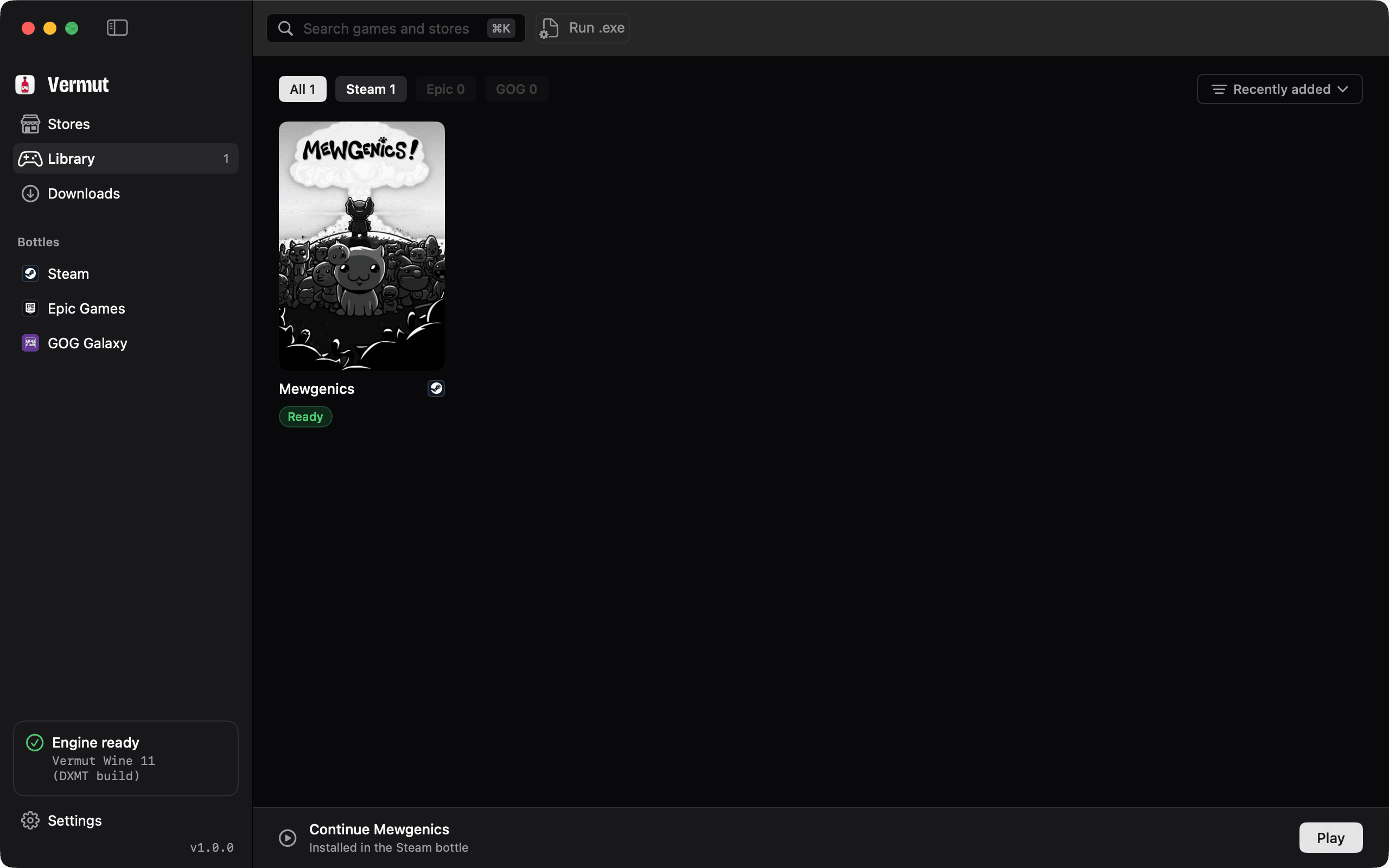
Connectez-vous à votre boutique comme d’habitude et installez vos jeux. Ils apparaissent dans la Library, et Play lance chacun dans la bonne bouteille.
Enregistrement d’écran : le pointeur ouvre la Library, où un jeu Steam est marqué Ready, et clique sur Play dans la barre Continue.
Compatibilité, en toute franchise
Ce qui marche, et ce qui ne marche pas.
Vermut fait tourner les jeux Windows avec Wine. Beaucoup fonctionnent bien, certains ne fonctionneront jamais. Mieux vaut le savoir maintenant qu’après un téléchargement de 60 Go.
Fonctionne en général
- Les jeux DirectX 9, 10 et 11, traduits en Metal par DXMT ou DXVK.
- Les jeux indés et plus anciens, souvent les plus simples.
- Les clients Steam et GOG Galaxy eux-mêmes, plus votre bibliothèque Epic Games via Legendary (bêta).
Demande un peu de réglage
- Les jeux DirectX 12 nécessitent le Game Porting Toolkit d’Apple (D3DMetal). Vermut le détecte si vous l’installez, mais ne l’inclut jamais.
- Les jeux avec leur propre lanceur, comme l’app EA ou Ubisoft Connect, peuvent demander Run .exe dans une bouteille et quelques essais.
Ne fonctionne pas
- Les jeux avec un anti-triche au niveau du noyau, dont Valorant, Fortnite et Call of Duty. L’anti-triche bloque Wine, et rien ne peut être fait côté Mac.
- Tout ce qui exige un pilote Windows, comme certains outils de périphériques ou de DRM.
Avant d’acheter un jeu, consultez Are We Anti-Cheat Yet? pour l’état de l’anti-triche et la base de compatibilité de CodeWeavers pour les retours Wine sur Mac.
Comparatif
Où se situe Vermut.
Il existe de bonnes façons de jouer à des jeux Windows sur Mac. Voici leurs différences, en octobre 2026.
Prix
- Vermut
- Gratuit
- Whisky
- Gratuit
- CrossOver
- À partir de 74 $12 mois de mises à jour ; essai gratuit de 14 jours [3][4]
- Heroic
- Gratuit
Open source
- Vermut
- Oui, MIT
- Whisky
- Oui, GPL-3.0 [2]
- CrossOver
- NonBasé sur Wine (LGPL)
- Heroic
- Oui, GPL-3.0 [6]
Maintenu
- Vermut
- Oui
- Whisky
- NonArchivé le 9 avril 2025 ; un fork communautaire continue [1][2]
- CrossOver
- OuiCrossOver 26, février 2026 [5]
- Heroic
- Ouiv2.22.4, 15 octobre 2026 [7]
Installe Steam, Epic et GOG pour vous
- Vermut
- OuiSteam et GOG dans leurs bouteilles ; Epic (bêta) via Legendary, sans lanceur Epic
- Whisky
- NonVous créez une bouteille et lancez chaque installateur
- CrossOver
- OuiDepuis son catalogue d’installation ; Epic et GOG depuis CrossOver 25 [9][10]
- Heroic
- Epic, GOG, AmazonSon propre lanceur ; pas de client Steam [6]
Moteur Wine
- Vermut
- InclusWine 11 avec DXMT et DXVK ; D3DMetal si vous l’installez
- Whisky
- Inclus, figéPas de mise à niveau vers Wine 8+ [1]
- CrossOver
- InclusVersion maison de CodeWeavers
- Heroic
- Au choixTélécharge Wine, des builds GPTK ou utilise CrossOver [8]
Fonctionne sans Terminal
- Vermut
- Oui
- Whisky
- Oui
- CrossOver
- Oui
- Heroic
- Oui
Assistance
- Vermut
- Issues GitHub
- Whisky
- Aucune
- CrossOver
- E-mail et téléphoneTant que la licence est active [3]
- Heroic
- CommunautéGitHub et Discord
Besoin d’une assistance commerciale ou de la couverture la plus large ? Achetez CrossOver. CodeWeavers est l’un des principaux contributeurs de Wine, et tous les projets Wine pour Mac, Vermut compris, reposent sur ce travail.
Sources, vérifiées le 19 octobre 2026
- [1]Whisky maintenance notice
- [2]Whisky-App/Whisky on GitHub (archived)
- [3]CodeWeavers store
- [4]CodeWeavers: How CrossOver licences work
- [5]CodeWeavers: CrossOver 26 release
- [6]Heroic Games Launcher FAQ
- [7]Heroic releases on GitHub
- [8]Heroic wiki: Using Heroic on a Mac
- [9]CodeWeavers: Three game clients that work with CrossOver
- [10]CodeWeavers: CrossOver 25 release
Soutenir Vermut
Gratuit, et ça le restera.
Vermut est développé sur du temps libre. Les dons financent ce temps, ainsi que les Mac et les jeux de test. Aucune version payante n’est prévue, quoi qu’il arrive.
PayPal s’ouvre dans un nouvel onglet.
Pas une question d’argent ? Ceci aide tout autant.
Une étoile sur GitHub
Les étoiles aident d’autres joueurs sur Mac à trouver le projet.
Ajouter une étoile au dépôtSignaler un bug
Quelque chose ne marche pas ? Un ticket avec votre version de macOS et les journaux nous aide à corriger.
Ouvrir un rapport de bugDites-nous quels jeux marchent
Vous avez essayé un jeu ? Indiquez le jeu, la boutique et le moteur graphique, que ça marche ou non.
Envoyer un retour de jeuPartager Vermut
Vous connaissez quelqu’un qui joue sur Mac ? Envoyez-lui le lien.
FAQ
Questions et réponses.
Vermut est-il vraiment gratuit ?
Oui. Open source sous licence MIT : pas de compte, pas de version payante, pas de télémétrie.
Fonctionne-t-il sur les Mac Intel ?
Non. Vermut est conçu pour les puces Apple : M1 et toutes les suivantes.
Quelle version de macOS faut-il ?
macOS 14 Sonoma ou ultérieur.
Mon jeu va-t-il fonctionner ?
Cela dépend du jeu. La plupart des titres DirectX 9 à 11, oui ; ceux avec un anti-triche noyau, non. Tout est détaillé dans la section compatibilité.
Vermut voit-il mon mot de passe Steam ou Epic ?
Non. Pour Steam et GOG, vous vous connectez dans l’app officielle de la boutique, qui tourne dans sa bouteille. Pour Epic (bêta), vous vous connectez sur la page de connexion d’Epic et Legendary conserve la session sur votre Mac.
Vermut installe-t-il l’Epic Games Launcher ?
Non. La prise en charge d’Epic est en bêta et utilise Legendary, un client Epic open source : connexion, bibliothèque, installation et lancement des jeux, sans l’Epic Games Launcher.
Inclut-il le Game Porting Toolkit d’Apple ?
Non, Vermut ne l’inclut jamais. Si vous l’installez vous-même, Vermut le détecte et propose D3DMetal comme option graphique.
Pourquoi macOS affiche-t-il un avertissement ?
Vermut est gratuit et open source, et il n’est ni signé avec un Apple Developer ID payant, ni notarié par Apple : Gatekeeper ne peut donc pas s’en porter garant. Autorisez-le une fois dans Réglages Système › Confidentialité et sécurité (voir les étapes du premier lancement). Vous pouvez lire le code source et comparer le SHA-256 du DMG avec celui affiché sur cette page.
Faut-il le Terminal ou Homebrew ?
Non. Tout se fait dans l’app, de l’installation d’une boutique au lancement d’un jeu.
Quelle différence avec Whisky ?
Whisky était une interface Wine généraliste et n’est plus maintenu. Vermut est pensé autour des boutiques de jeux : une bouteille par boutique, configurée pour vous, et une Library pour tout ce que vous installez.
Comment le désinstaller ?
Supprimez chaque bouteille depuis sa section Danger zone dans Vermut (cela retire la boutique et ses jeux), puis faites glisser Vermut dans la corbeille.
Téléchargement
Téléchargez Vermut pour votre Mac.
Un seul DMG, tiré directement de la dernière version publiée sur GitHub. Gratuit, sans compte.
Au premier lancement, ouvrez Réglages Système > Confidentialité et sécurité, cliquez sur « Ouvrir quand même » et confirmez avec Touch ID ou votre mot de passe. Voir comment
- Version
- 1.1.2
- Taille
- 2.4 MB
- macOS
- 14 Sonoma ou ultérieur
- Mac
- Puce Apple (M1 ou ultérieure)
- Licence
- MIT
- SHA-256
bcf8ad45218d2aee67a1cbb92cc5870cac8654c967438ec7e5d4aa3128885616
Installé en une minute
- 01Ouvrez Vermut-1.1.2.dmg depuis votre dossier Téléchargements.
- 02Faites glisser Vermut dans le dossier Applications.
- 03Ouvrez Vermut depuis Applications. Si Rosetta 2 manque sur votre Mac, Vermut l’installe pour vous.
Premier lancement : autorisez Vermut une fois
macOS vous avertit car Vermut est une app gratuite et open source, non signée avec un Apple Developer ID payant. Vous pouvez lire chaque ligne du code source et vérifier le téléchargement avec son SHA-256.
Ouvrez Vermut, puis cliquez sur Terminé
Double-cliquez sur Vermut dans Applications. macOS affiche « Vermut » n’a pas été ouvert. Cliquez sur Terminé, pas sur Placer dans la corbeille.
Cliquez sur Ouvrir quand même dans Confidentialité et sécurité
Choisissez le menu Pomme › Réglages Système › Confidentialité et sécurité, faites défiler jusqu’à Sécurité et cliquez sur Ouvrir quand même à côté du message concernant Vermut. Le bouton reste disponible environ une heure après l’étape 1.
Cliquez de nouveau sur Ouvrir quand même
Une fenêtre de confirmation apparaît : cliquez sur Ouvrir quand même.
Confirmez avec Touch ID ou votre mot de passe
macOS peut demander Touch ID ou le mot de passe de votre Mac. C’est normal : confirmez simplement. macOS retient ce choix : vous ne le faites qu’une fois.

« Vermut » n’a pas été ouvert
Apple n’a pas pu confirmer que « Vermut » ne contenait pas de logiciel malveillant pouvant endommager votre Mac ou compromettre votre confidentialité.
Sécurité
Autoriser les applications provenant de l’App Store et de développeurs identifiés
« Vermut » a été bloqué pour protéger votre Mac.
Ouvrir quand mêmeIllustrations simplifiées, pas des captures d’écran.
Voici la marche à suivre sous macOS 15 Sequoia et ultérieur, où Contrôle-clic › Ouvrir ne contourne plus la vérification. Sous macOS 14 Sonoma, Contrôle-clic › Ouvrir fonctionne encore. Assistance Apple : Ouvrir une app Mac provenant d’un développeur inconnu
Plutôt Terminal ? Installation en une commande (sans l’avertissement Gatekeeper)
Le script télécharge le dernier DMG et copie Vermut dans Applications. Lisez-le avant de l’exécuter.
curl -fsSL https://raw.githubusercontent.com/Contessafry/Vermut/main/install.sh | bash