
Come funziona
Tre passi. Niente Terminale.
Nessuna bottiglia da configurare, nessuna versione di Wine da scegliere, nessuna riga di comando. Ogni video qui sotto è l’app vera.
Passo 1: Scegli uno store
Scegli Steam, GOG Galaxy o Epic Games (beta). Steam e GOG si installano con i loro installer ufficiali; Epic passa dal client open source Legendary, senza il launcher di Epic. Ogni store ha la sua bottiglia, così non si pestano i piedi a vicenda.
Registrazione dello schermo: la schermata Stores mostra Steam, Epic Games (beta) e GOG Galaxy, ognuno installato nella sua bottiglia. Il puntatore passa sugli store e fa clic su Open Steam.
Passo 2: Vermut configura Wine
Ogni bottiglia riceve Wine 11 e il livello grafico più adatto al suo store: DXMT per Steam, DXVK per Epic, WineD3D per GOG. Puoi cambiarlo più avanti, ma non è necessario.
Registrazione dello schermo: il puntatore apre la bottiglia di Steam dalla barra laterale, passa alla scheda Graphics e indica il backend selezionato, DXMT.
Passo 3: Gioca
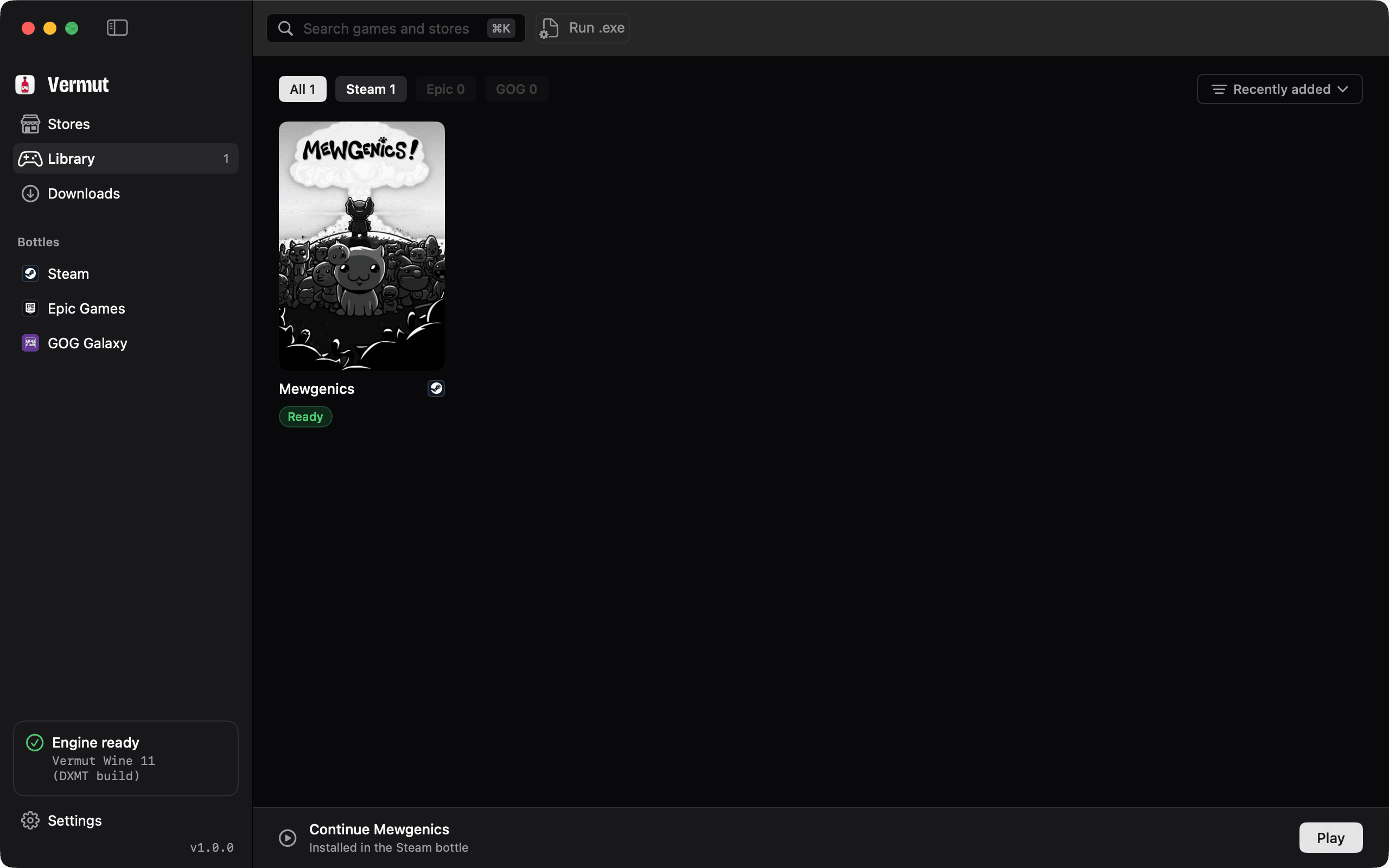
Accedi al tuo store come sempre e installa i giochi. Li trovi nella Library, e Play avvia ciascuno nella bottiglia giusta.
Registrazione dello schermo: il puntatore apre la Library, dove un gioco Steam è segnato come Ready, e fa clic su Play nella barra Continue.
Compatibilità, senza giri di parole
Cosa funziona e cosa no.
Vermut esegue i giochi Windows tramite Wine. Molti girano bene, alcuni non gireranno mai: preferiamo dirtelo ora, non dopo un download da 60 GB.
Di solito funziona
- Giochi DirectX 9, 10 e 11, tradotti in Metal da DXMT o DXVK.
- Titoli indie e meno recenti, spesso i più semplici da far partire.
- I client Steam e GOG Galaxy, più la tua libreria Epic Games tramite Legendary (beta).
Serve qualche passaggio in più
- I giochi DirectX 12 richiedono il Game Porting Toolkit di Apple (D3DMetal). Se lo installi, Vermut lo rileva, ma non lo include mai.
- I giochi con un proprio launcher, come l’app EA o Ubisoft Connect, possono richiedere Run .exe dentro una bottiglia e qualche tentativo.
Non funziona
- I giochi con anti-cheat a livello kernel, tra cui Valorant, Fortnite e Call of Duty. L’anti-cheat blocca Wine e dal lato Mac non si può fare nulla.
- Tutto ciò che richiede un driver Windows, come alcuni strumenti per periferiche o DRM.
Prima di comprare un gioco, controlla Are We Anti-Cheat Yet? per lo stato dell’anti-cheat e il database di compatibilità di CodeWeavers per le segnalazioni su Wine per Mac.
A confronto
Dove si colloca Vermut.
Ci sono buoni modi per giocare ai titoli Windows su Mac. Ecco le differenze, aggiornate a ottobre 2026.
Prezzo
- Vermut
- Gratis
- Whisky
- Gratis
- CrossOver
- Da 74 $12 mesi di aggiornamenti; prova gratuita di 14 giorni [3][4]
- Heroic
- Gratis
Open source
- Vermut
- Sì, MIT
- Whisky
- Sì, GPL-3.0 [2]
- CrossOver
- NoBasato su Wine (LGPL)
- Heroic
- Sì, GPL-3.0 [6]
Sviluppo attivo
- Vermut
- Sì
- Whisky
- NoArchiviato il 9 aprile 2025; prosegue un fork della community [1][2]
- CrossOver
- SìCrossOver 26, febbraio 2026 [5]
- Heroic
- Sìv2.22.4, 15 ottobre 2026 [7]
Configura Steam, Epic e GOG per te
- Vermut
- SìSteam e GOG nelle loro bottiglie; Epic (beta) tramite Legendary, senza launcher Epic
- Whisky
- NoCrei tu la bottiglia e lanci ogni installer
- CrossOver
- SìDal suo catalogo di installazione; Epic e GOG da CrossOver 25 [9][10]
- Heroic
- Epic, GOG, AmazonLauncher proprio; niente client Steam [6]
Motore Wine
- Vermut
- InclusoWine 11 con DXMT e DXVK; D3DMetal se lo installi
- Whisky
- Incluso, fermoNessun aggiornamento a Wine 8+ [1]
- CrossOver
- InclusoBuild di CodeWeavers
- Heroic
- A tua sceltaScarica Wine, build GPTK o usa CrossOver [8]
Funziona senza Terminale
- Vermut
- Sì
- Whisky
- Sì
- CrossOver
- Sì
- Heroic
- Sì
Assistenza
- Vermut
- Issue su GitHub
- Whisky
- Nessuna
- CrossOver
- Email e telefonoFinché la licenza è attiva [3]
- Heroic
- CommunityGitHub e Discord
Ti serve assistenza commerciale o la copertura più ampia? Compra CrossOver. CodeWeavers è tra i maggiori contributori di Wine, e ogni progetto Wine per Mac, Vermut compreso, si regge su quel lavoro.
Fonti, verificate il 19 ottobre 2026
- [1]Whisky maintenance notice
- [2]Whisky-App/Whisky on GitHub (archived)
- [3]CodeWeavers store
- [4]CodeWeavers: How CrossOver licences work
- [5]CodeWeavers: CrossOver 26 release
- [6]Heroic Games Launcher FAQ
- [7]Heroic releases on GitHub
- [8]Heroic wiki: Using Heroic on a Mac
- [9]CodeWeavers: Three game clients that work with CrossOver
- [10]CodeWeavers: CrossOver 25 release
Sostieni Vermut
Gratis, e resterà così.
Vermut nasce nel tempo libero. Le donazioni ripagano quel tempo e i Mac e i giochi su cui facciamo i test. In ogni caso, non arriverà nessuna versione a pagamento.
PayPal si apre in una nuova scheda.
Non è questione di soldi? Anche questo aiuta.
Una stella su GitHub
Le stelle aiutano altri giocatori su Mac a trovare il progetto.
Metti una stella al repositorySegnala un bug
Qualcosa non va? Una issue con versione di macOS e log ci aiuta a sistemarlo.
Apri una segnalazioneDicci quali giochi funzionano
Hai provato un gioco? Indica titolo, store e backend grafico, che funzioni o no.
Invia un resocontoCondividi Vermut
Conosci qualcuno che gioca su Mac? Mandagli il link.
FAQ
Domande e risposte.
Vermut è davvero gratis?
Sì. È open source con licenza MIT: niente account, niente versione a pagamento, niente telemetria.
Funziona sui Mac con processore Intel?
No. Vermut è pensato per Apple Silicon: M1 e tutti i chip successivi.
Quale versione di macOS serve?
macOS 14 Sonoma o successivo.
Il mio gioco funzionerà?
Dipende dal gioco. La maggior parte dei titoli DirectX da 9 a 11 sì; quelli con anti-cheat a livello kernel no. Il quadro completo è nella sezione compatibilità.
Vermut vede la mia password di Steam o di Epic?
No. Per Steam e GOG accedi dentro l’app ufficiale dello store, che gira nella sua bottiglia. Per Epic (beta) accedi dalla pagina di login di Epic e Legendary conserva la sessione sul tuo Mac.
Vermut installa l’Epic Games Launcher?
No. Il supporto a Epic è in beta e usa Legendary, un client Epic open source: accedi, vedi la libreria, installi e avvii i giochi senza l’Epic Games Launcher.
Include il Game Porting Toolkit di Apple?
No, Vermut non lo include mai. Se lo installi tu, Vermut lo rileva e propone D3DMetal come opzione grafica.
Perché macOS mi mostra un avviso?
Vermut è gratuito e open source, e non è firmato con un Apple Developer ID a pagamento né autenticato da Apple: per questo Gatekeeper non può garantirlo. Basta autorizzarlo una volta in Impostazioni di Sistema › Privacy e sicurezza (vedi i passaggi per il primo avvio). Puoi leggere il codice sorgente e confrontare lo SHA-256 del DMG con quello riportato in questa pagina.
Mi servono il Terminale o Homebrew?
No. Fai tutto dall’app, dall’installazione di uno store all’avvio di un gioco.
In cosa è diverso da Whisky?
Whisky era un’interfaccia generica per Wine e non è più mantenuto. Vermut è costruito attorno agli store di giochi: una bottiglia per store, configurata per te, e una Library per tutto quello che installi.
Come lo disinstallo?
Elimina ogni bottiglia dalla sua sezione Danger zone in Vermut (rimuove lo store e i suoi giochi), poi trascina Vermut nel Cestino.
Download
Scarica Vermut per il tuo Mac.
Un solo DMG, direttamente dall’ultima release su GitHub. Gratis, senza account da creare.
Al primo avvio apri Impostazioni di Sistema > Privacy e sicurezza, clicca “Apri comunque” e conferma con Touch ID o password. Come fare
- Versione
- 1.1.2
- Dimensione
- 2.4 MB
- macOS
- 14 Sonoma o successivo
- Mac
- Apple Silicon (M1 o successivo)
- Licenza
- MIT
- SHA-256
bcf8ad45218d2aee67a1cbb92cc5870cac8654c967438ec7e5d4aa3128885616
Installazione in un minuto
- 01Apri Vermut-1.1.2.dmg dalla cartella Download.
- 02Trascina Vermut nella cartella Applicazioni.
- 03Apri Vermut da Applicazioni. Se sul tuo Mac manca Rosetta 2, Vermut la installa per te.
Primo avvio: autorizza Vermut una volta
macOS mostra un avviso perché Vermut è un’app gratuita e open source, non firmata con un Apple Developer ID a pagamento. Puoi leggere ogni riga del codice sorgente e verificare il download con il suo SHA-256.
Apri Vermut e fai clic su Fine
Fai doppio clic su Vermut in Applicazioni. macOS mostra l’avviso “Vermut” non è stato aperto: fai clic su Fine, non su Sposta nel Cestino.
Fai clic su Apri comunque in Privacy e sicurezza
Scegli menu Apple › Impostazioni di Sistema › Privacy e sicurezza, scorri fino a Sicurezza e fai clic su Apri comunque accanto al messaggio su Vermut. Il pulsante resta disponibile per circa un’ora dopo il passo 1.
Fai di nuovo clic su Apri comunque
Compare una finestra di conferma: fai clic su Apri comunque.
Conferma con Touch ID o password
macOS può chiederti Touch ID o la password del Mac. È normale: conferma e basta. macOS ricorda la scelta, quindi lo fai una volta sola.

“Vermut” non è stato aperto
Apple non è riuscita a verificare che “Vermut” sia privo di malware che potrebbero danneggiare il Mac o compromettere la tua privacy.
Sicurezza
Consenti applicazioni da App Store e sviluppatori noti
“Vermut” è stato bloccato per proteggere il Mac.
Apri comunqueIllustrazioni semplificate, non screenshot.
Questa è la procedura su macOS 15 Sequoia e successivi, dove Ctrl-clic › Apri non salta più il controllo. Su macOS 14 Sonoma, Ctrl-clic › Apri funziona ancora. Supporto Apple: Aprire un’app Mac di un’azienda di sviluppo sconosciuta
Preferisci il Terminale? Installazione con un solo comando (senza l’avviso di Gatekeeper)
Lo script scarica l’ultimo DMG e copia Vermut in Applicazioni. Leggilo prima di eseguirlo.
curl -fsSL https://raw.githubusercontent.com/Contessafry/Vermut/main/install.sh | bash