
使い方
3ステップ。ターミナル不要。
ボトルの設定も、Wine のバージョン選びも、コマンドラインも不要です。下の動画はすべて実際のアプリです。
ステップ 1:ストアを選ぶ
Steam、GOG Galaxy、Epic Games(ベータ)から選びます。Steam と GOG は公式インストーラで、Epic はオープンソースのクライアント Legendary 経由で導入され、Epic のランチャーは使いません。ストアごとに専用のボトルがあるので、互いに干渉しません。
画面収録:Stores 画面に Steam、Epic Games(ベータ)、GOG Galaxy が表示され、それぞれ専用のボトルにインストールされています。ポインタがストアの上を移動し、Open Steam をクリックします。
ステップ 2:Vermut が Wine を設定
各ボトルには Wine 11 と、ストアに合ったグラフィックスレイヤーが入ります。Steam は DXMT、Epic は DXVK、GOG は WineD3D です。あとから変更もできますが、その必要はありません。
画面収録:ポインタがサイドバーから Steam のボトルを開き、Graphics タブに切り替えて、選択中のバックエンド DXMT を指します。
ステップ 3:プレイ
いつもどおりストアにサインインしてゲームをインストールします。ゲームは Library に並び、Play を押すと正しいボトルで起動します。
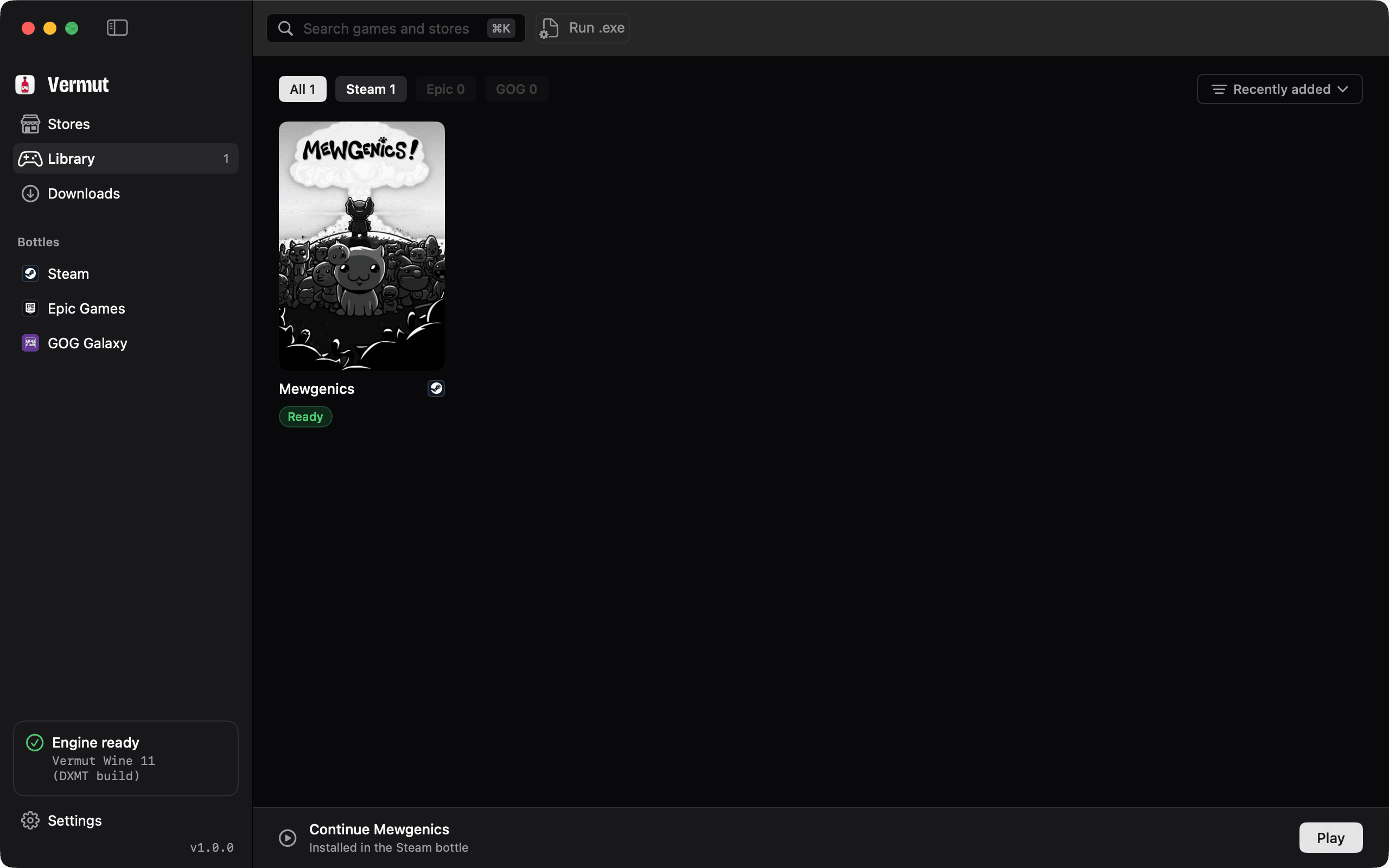
画面収録:ポインタが Library を開き、Ready と表示された Steam のゲームを確認して、Continue バーの Play をクリックします。
互換性を正直に
動くもの、動かないもの。
Vermut は Wine で Windows ゲームを動かします。快適に動くものも多い一方、決して動かないものもあります。60 GB をダウンロードする前にお伝えします。
たいてい動く
- DirectX 9・10・11 のゲーム(DXMT または DXVK で Metal に変換)。
- インディーや古めのタイトル。多くの場合いちばん簡単です。
- Steam と GOG Galaxy のクライアント本体、そして Legendary(ベータ)経由の Epic Games ライブラリ。
少し設定が必要
- DirectX 12 のゲームには Apple の Game Porting Toolkit(D3DMetal)が必要です。インストールすれば Vermut が検出しますが、同梱はしません。
- EA app や Ubisoft Connect など独自のランチャーを持つゲームは、ボトル内での Run .exe と試行錯誤が必要な場合があります。
動かない
- Valorant、Fortnite、Call of Duty など、カーネルレベルのアンチチートを使うゲーム。アンチチートが Wine をブロックし、Mac 側では対処できません。
- 一部の周辺機器ツールや DRM など、Windows のドライバを必要とするもの。
ゲームを購入する前に、アンチチートの状況は Are We Anti-Cheat Yet? で、Mac での Wine の動作報告は CodeWeavers の互換性データベース で確認してください。
比較
Vermut の立ち位置。
Mac で Windows ゲームを遊ぶ良い方法はいくつかあります。2026年10月時点での違いはこちらです。
価格
- Vermut
- 無料
- Whisky
- 無料
- CrossOver
- 74ドルから12か月のアップデート、14日間の無料体験 [3][4]
- Heroic
- 無料
オープンソース
- Vermut
- はい(MIT)
- Whisky
- はい(GPL-3.0)[2]
- CrossOver
- いいえWine(LGPL)がベース
- Heroic
- はい(GPL-3.0)[6]
開発継続
- Vermut
- はい
- Whisky
- いいえ2025年4月9日にアーカイブ。コミュニティのフォークが継続 [1][2]
- CrossOver
- はいCrossOver 26、2026年2月 [5]
- Heroic
- はいv2.22.4、2026年10月15日 [7]
Steam・Epic・GOG を自動で設定
- Vermut
- はいSteam と GOG は専用ボトル、Epic(ベータ)は Legendary 経由で Epic ランチャー不要
- Whisky
- いいえボトルを作り、各インストーラを自分で実行
- CrossOver
- はい独自のインストールカタログから。CrossOver 25 以降は Epic と GOG も [9][10]
- Heroic
- Epic、GOG、Amazon独自ランチャー。Steam クライアントなし [6]
Wine エンジン
- Vermut
- 同梱Wine 11、DXMT と DXVK。インストールすれば D3DMetal も
- Whisky
- 同梱(更新停止)Wine 8 以降への更新なし [1]
- CrossOver
- 同梱CodeWeavers 独自ビルド
- Heroic
- 選択可能Wine や GPTK ビルドをダウンロード、または CrossOver を利用 [8]
ターミナル不要
- Vermut
- はい
- Whisky
- はい
- CrossOver
- はい
- Heroic
- はい
サポート
- Vermut
- GitHub の Issue
- Whisky
- なし
- CrossOver
- メールと電話ライセンス有効期間中 [3]
- Heroic
- コミュニティGitHub と Discord
商用サポートや最大限の互換性が必要なら CrossOver を購入してください。CodeWeavers は Wine の最大級のコントリビュータで、Vermut を含む Mac 向け Wine プロジェクトはすべてその成果の上に成り立っています。
出典(2026年10月19日確認)
- [1]Whisky maintenance notice
- [2]Whisky-App/Whisky on GitHub (archived)
- [3]CodeWeavers store
- [4]CodeWeavers: How CrossOver licences work
- [5]CodeWeavers: CrossOver 26 release
- [6]Heroic Games Launcher FAQ
- [7]Heroic releases on GitHub
- [8]Heroic wiki: Using Heroic on a Mac
- [9]CodeWeavers: Three game clients that work with CrossOver
- [10]CodeWeavers: CrossOver 25 release
Vermut を支援
無料。これからもずっと。
Vermut は空き時間に作られています。寄付はその時間と、テストに使う Mac やゲームの費用になります。どちらにしても有料版は出ません。
PayPal が新しいタブで開きます。
お金以外でも、同じくらい助かります。
GitHub でスター
スターがあると、ほかの Mac ゲーマーがプロジェクトを見つけやすくなります。
リポジトリにスターを付けるバグを報告
不具合がありましたか? macOS のバージョンとログを添えた Issue が修正につながります。
バグ報告を作成動いたゲームを教えて
遊んでみましたか? 動いても動かなくても、ゲーム名、ストア、グラフィックスバックエンドを投稿してください。
ゲームレポートを送るVermut をシェア
Mac でゲームをする知り合いがいたら、リンクを送ってください。
FAQ
よくある質問。
Vermut は本当に無料ですか?
はい。MIT ライセンスのオープンソースで、アカウント不要、有料版なし、テレメトリなしです。
Intel 搭載の Mac で動きますか?
いいえ。Vermut は Appleシリコン(M1 以降のすべてのチップ)向けです。
必要な macOS のバージョンは?
macOS 14 Sonoma 以降。
自分のゲームは動きますか?
ゲームによります。DirectX 9〜11 のタイトルの多くは動きますが、カーネルレベルのアンチチートを使うものは動きません。詳しくは互換性のセクションをご覧ください。
Vermut は Steam や Epic のパスワードを見られますか?
いいえ。Steam と GOG は、専用ボトルで動く公式ストアアプリ内でサインインします。Epic(ベータ)は Epic のサインインページでサインインし、セッションは Legendary が Mac に保存します。
Epic Games Launcher はインストールされますか?
いいえ。Epic 対応はベータで、オープンソースの Epic クライアント Legendary を使います。サインイン、ライブラリの表示、ゲームのインストールと起動を Epic Games Launcher なしで行えます。
Apple の Game Porting Toolkit は同梱されていますか?
いいえ、同梱はしません。自分でインストールすれば、Vermut が検出してグラフィックスの選択肢に D3DMetal を追加します。
ターミナルや Homebrew は必要ですか?
いいえ。ストアのインストールからゲームの起動まで、すべてアプリ内で完結します。
Whisky とは何が違うのですか?
Whisky は汎用の Wine フロントエンドで、現在はメンテナンスされていません。Vermut はゲームストアを軸に作られています。ストアごとに設定済みのボトルがあり、インストールしたものはすべて Library にまとまります。
アンインストールするには?
Vermut で各ボトルの Danger zone から削除し(ストアとそのゲームが消えます)、Vermut をゴミ箱にドラッグします。
ダウンロード
Mac 用 Vermut をダウンロード。
GitHub の最新リリースから DMG をひとつだけ。無料で、アカウントも不要です。
初回起動時は「システム設定」>「プライバシーとセキュリティ」を開き、「このまま開く」をクリックして Touch ID またはパスワードで確認します。 手順を見る
- バージョン
- 1.1.2
- サイズ
- 2.4 MB
- macOS
- 14 Sonoma 以降
- Mac
- Appleシリコン(M1 以降)
- ライセンス
- MIT
- SHA-256
bcf8ad45218d2aee67a1cbb92cc5870cac8654c967438ec7e5d4aa3128885616
1分でインストール
- 01「ダウンロード」フォルダの Vermut-1.1.2.dmg を開きます。
- 02Vermut を「アプリケーション」フォルダにドラッグします。
- 03「アプリケーション」から Vermut を開きます。Rosetta 2 がない場合は Vermut がインストールします。
初回起動:Vermut を一度だけ許可
Vermut は有料の Apple Developer ID で署名されていない無料のオープンソースアプリのため、macOS が警告を表示します。ソースコードはすべて読むことができ、ダウンロードはSHA-256で検証できます。
Vermut を開いて「完了」をクリック
「アプリケーション」で Vermut をダブルクリックします。“Vermut”は開かれませんでした、という警告が出たら「完了」をクリックします(「ゴミ箱に入れる」ではありません)。
「プライバシーとセキュリティ」で「このまま開く」をクリック
アップルメニュー >「システム設定」>「プライバシーとセキュリティ」と選択し、「セキュリティ」までスクロールして、Vermut に関するメッセージの横にある「このまま開く」をクリックします。このボタンは手順 1 のあと約 1 時間表示されます。
もう一度「このまま開く」をクリック
確認ダイアログが表示されたら「このまま開く」をクリックします。
Touch ID またはパスワードで確認
macOS が Touch ID または Mac のパスワードを求めることがあります。これは正常なので、そのまま確認してください。macOS がこの選択を記憶するので、操作は一度だけです。
“Vermut”は開かれませんでした
Macに損害を与えたり、プライバシーを侵害したりする可能性のあるマルウェアが“Vermut”に含まれていないことをAppleは検証できませんでした。
セキュリティ
アプリケーションの実行許可:App Store と既知のデベロッパ
Macを保護するため“Vermut”がブロックされました。
このまま開く簡略化したイラストで、スクリーンショットではありません。
これは macOS 15 Sequoia 以降の手順です。Sequoia 以降は Control キーを押しながらクリック ›「開く」では確認を省略できません。macOS 14 Sonoma ではこの方法がまだ使えます。 Apple サポート:開発元が不明なMacアプリを開く
ターミナル派なら:コマンドひとつでインストール(Gatekeeper の警告なし)
スクリプトが最新の DMG をダウンロードし、Vermut を「アプリケーション」にコピーします。実行前に内容を確認してください。
curl -fsSL https://raw.githubusercontent.com/Contessafry/Vermut/main/install.sh | bash