
使用方法
三步搞定,无需终端。
无需配置容器,无需挑选 Wine 版本,也无需命令行。下面每段视频都是真实的应用画面。
第 1 步:选择商店
选择 Steam、GOG Galaxy 或 Epic Games(测试版)。Steam 和 GOG 使用官方安装程序;Epic 通过开源客户端 Legendary 接入,无需 Epic 启动器。每个商店都有独立的容器,互不干扰。
屏幕录制:Stores 界面列出 Steam、Epic Games(测试版)和 GOG Galaxy,各自安装在独立的容器中。指针依次划过各商店,然后点按 Open Steam。
第 2 步:Vermut 配置 Wine
每个容器都会获得 Wine 11 以及适合其商店的图形层:Steam 用 DXMT,Epic 用 DXVK,GOG 用 WineD3D。之后可以更改,但通常不需要。
屏幕录制:指针从边栏打开 Steam 容器,切换到 Graphics 标签页,并指向当前选中的后端 DXMT。
第 3 步:开玩
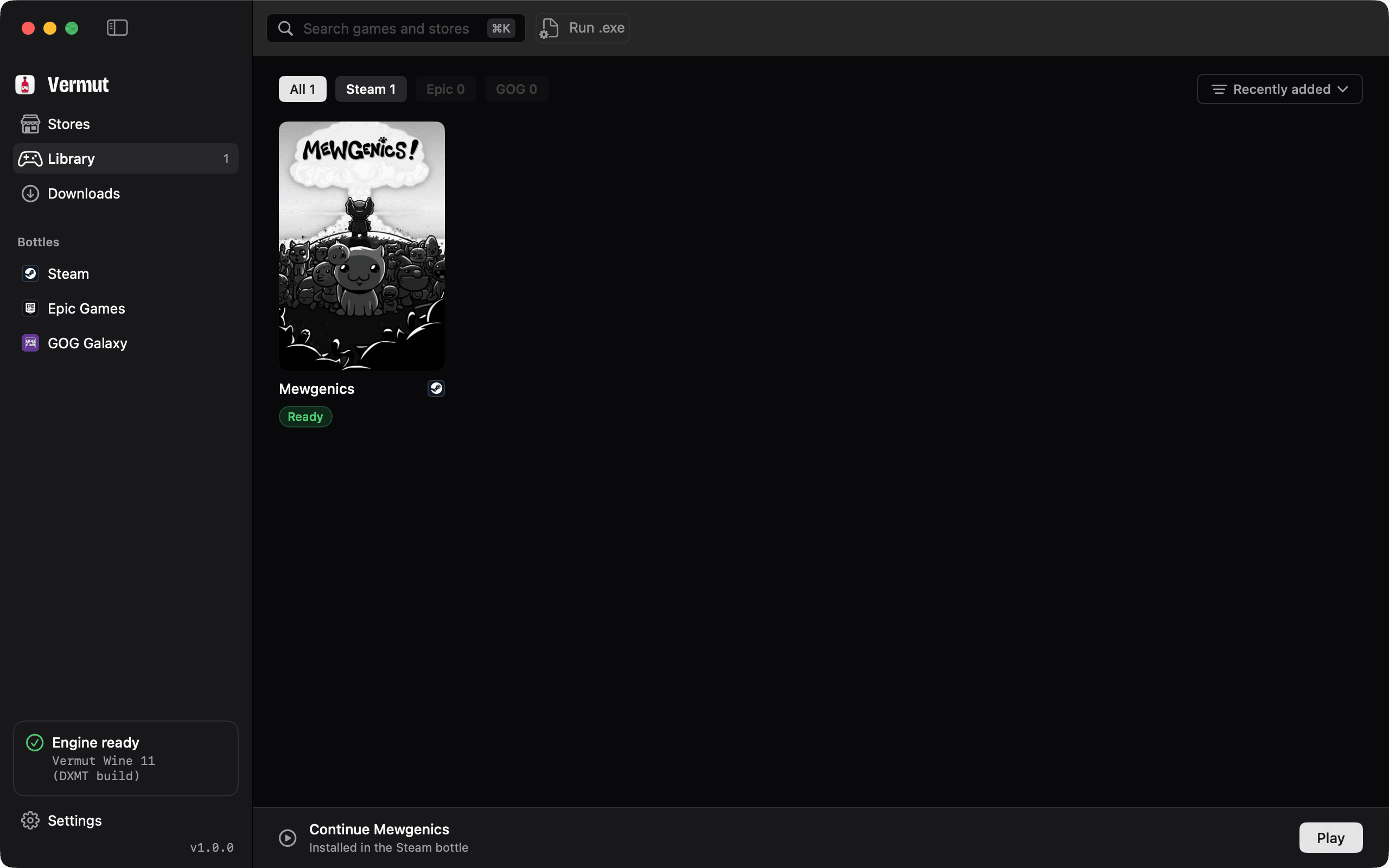
像平常一样登录商店并安装游戏。游戏会出现在 Library 中,点按 Play 即可在正确的容器中启动。
屏幕录制:指针打开 Library,其中一款 Steam 游戏标记为 Ready,然后点按 Continue 栏中的 Play。
兼容性,实话实说
哪些能玩,哪些不能。
Vermut 通过 Wine 运行 Windows 游戏。很多游戏运行良好,也有一些永远无法运行。与其让你下载 60 GB 之后才发现,不如现在就说清楚。
通常可以运行
- DirectX 9、10 和 11 游戏,由 DXMT 或 DXVK 转译为 Metal。
- 独立游戏和较老的游戏,通常最容易成功。
- Steam 和 GOG Galaxy 客户端本身,以及通过 Legendary(测试版)接入的 Epic Games 游戏库。
需要一些设置
- DirectX 12 游戏需要 Apple 的 Game Porting Toolkit(D3DMetal)。安装后 Vermut 会自动检测,但绝不会内置它。
- 自带启动器的游戏(如 EA app 或 Ubisoft Connect)可能需要在容器中使用 Run .exe,并多试几次。
无法运行
- 使用内核级反作弊的游戏,包括 Valorant、Fortnite 和 Call of Duty。反作弊会拦截 Wine,Mac 端无能为力。
- 任何需要 Windows 驱动程序的软件,例如部分外设工具或 DRM 工具。
购买游戏前,请在 Are We Anti-Cheat Yet? 查看反作弊状态,并在 CodeWeavers 兼容性数据库 查看 Mac 上的 Wine 运行报告。
对比
Vermut 的定位。
在 Mac 上玩 Windows 游戏有不少好办法。以下是截至 2026 年 10 月的区别。
价格
- Vermut
- 免费
- Whisky
- 免费
- CrossOver
- 74 美元起含 12 个月更新;14 天免费试用 [3][4]
- Heroic
- 免费
开源
- Vermut
- 是,MIT
- Whisky
- 是,GPL-3.0 [2]
- CrossOver
- 否基于 Wine(LGPL)
- Heroic
- 是,GPL-3.0 [6]
持续维护
- Vermut
- 是
- Whisky
- 否2025 年 4 月 9 日归档;社区分支仍在继续 [1][2]
- CrossOver
- 是CrossOver 26,2026 年 2 月 [5]
- Heroic
- 是v2.22.4,2026 年 10 月 15 日 [7]
自动配置 Steam、Epic 和 GOG
- Vermut
- 是Steam 和 GOG 各有独立容器;Epic(测试版)通过 Legendary,无需 Epic 启动器
- Whisky
- 否需自行创建容器并运行各安装程序
- CrossOver
- 是来自其安装目录;CrossOver 25 起支持 Epic 和 GOG [9][10]
- Heroic
- Epic、GOG、Amazon自有启动器;不含 Steam 客户端 [6]
Wine 引擎
- Vermut
- 内置Wine 11,含 DXMT 和 DXVK;安装后可用 D3DMetal
- Whisky
- 内置,已停更不会升级到 Wine 8 及以上 [1]
- CrossOver
- 内置CodeWeavers 自有版本
- Heroic
- 自选下载 Wine、GPTK 版本或使用 CrossOver [8]
无需终端
- Vermut
- 是
- Whisky
- 是
- CrossOver
- 是
- Heroic
- 是
支持
- Vermut
- GitHub Issues
- Whisky
- 无
- CrossOver
- 邮件和电话许可证有效期内 [3]
- Heroic
- 社区GitHub 和 Discord
需要商业支持或最广泛的兼容性?请购买 CrossOver。CodeWeavers 是 Wine 最大的贡献者之一,包括 Vermut 在内的所有 Mac Wine 项目都建立在这份工作之上。
资料来源(2026 年 10 月 19 日核实)
- [1]Whisky maintenance notice
- [2]Whisky-App/Whisky on GitHub (archived)
- [3]CodeWeavers store
- [4]CodeWeavers: How CrossOver licences work
- [5]CodeWeavers: CrossOver 26 release
- [6]Heroic Games Launcher FAQ
- [7]Heroic releases on GitHub
- [8]Heroic wiki: Using Heroic on a Mac
- [9]CodeWeavers: Three game clients that work with CrossOver
- [10]CodeWeavers: CrossOver 25 release
支持 Vermut
免费,而且一直免费。
Vermut 是利用业余时间开发的。捐款用于支付这些时间,以及测试所用的 Mac 和游戏。无论如何都不会推出付费版。
将在新标签页中打开 PayPal。
不方便捐款?这些同样有帮助。
常见问题
问与答。
Vermut 真的免费吗?
是的。采用 MIT 许可证开源,无需账户,没有付费版,没有遥测。
支持 Intel 芯片的 Mac 吗?
不支持。Vermut 专为 Apple 芯片打造:M1 及之后的所有芯片。
需要哪个版本的 macOS?
macOS 14 Sonoma 或更高版本。
我的游戏能运行吗?
取决于游戏。大多数 DirectX 9 至 11 的游戏可以;使用内核级反作弊的游戏不行。完整说明见兼容性部分。
Vermut 能看到我的 Steam 或 Epic 密码吗?
不能。Steam 和 GOG 在官方商店应用内登录,应用运行在各自的容器中。Epic(测试版)在 Epic 的登录页面登录,会话由 Legendary 保存在你的 Mac 上。
Vermut 会安装 Epic Games Launcher 吗?
不会。Epic 支持目前为测试版,使用开源 Epic 客户端 Legendary:无需 Epic Games Launcher 即可登录、查看游戏库、安装和启动游戏。
是否内置 Apple 的 Game Porting Toolkit?
不内置,Vermut 绝不捆绑它。如果你自行安装,Vermut 会检测到并提供 D3DMetal 作为图形选项。
需要终端或 Homebrew 吗?
不需要。从安装商店到启动游戏,一切都在应用内完成。
和 Whisky 有什么不同?
Whisky 是通用的 Wine 前端,已停止维护。Vermut 围绕游戏商店打造:每个商店一个容器并自动配置好,安装的所有游戏都集中在 Library 中。
如何卸载?
在 Vermut 中通过各容器的 Danger zone 删除容器(会移除该商店及其游戏),然后将 Vermut 拖到废纸篓。
下载
下载适用于 Mac 的 Vermut。
一个 DMG,直接来自 GitHub 最新发布版。免费,无需账户。
首次打开时,请前往“系统设置”>“隐私与安全”,点击“仍要打开”,然后用触控 ID 或密码确认。 查看步骤
- 版本
- 1.1.2
- 大小
- 2.4 MB
- macOS
- 14 Sonoma 或更高版本
- Mac
- Apple 芯片(M1 或更新)
- 许可证
- MIT
- SHA-256
bcf8ad45218d2aee67a1cbb92cc5870cac8654c967438ec7e5d4aa3128885616
一分钟完成安装
- 01从“下载”文件夹打开 Vermut-1.1.2.dmg。
- 02将 Vermut 拖到“应用程序”文件夹。
- 03从“应用程序”打开 Vermut。如果你的 Mac 缺少 Rosetta 2,Vermut 会为你安装。
首次打开:允许 Vermut 一次
Vermut 是免费开源应用,没有使用付费的 Apple Developer ID 签名,因此 macOS 会发出警告。你可以逐行阅读源代码,并用它的 SHA-256 校验下载文件。
打开 Vermut,然后点按“完成”
在“应用程序”中连按 Vermut。macOS 会提示“Vermut”未打开。请点按“完成”,不要点按“移到废纸篓”。
在“隐私与安全”中点按“仍要打开”
选取苹果菜单 >“系统设置”>“隐私与安全”,向下滚动到“安全性”,在关于 Vermut 的信息旁边点按“仍要打开”。此按钮在第 1 步后约一小时内可用。
再次点按“仍要打开”
系统会显示确认对话框,请点按“仍要打开”。
使用触控 ID 或密码确认
macOS 可能会要求使用触控 ID 或输入 Mac 密码。这是正常的,确认即可。macOS 会记住你的选择,只需操作一次。

“Vermut”未打开
Apple 无法验证“Vermut”是否包含可能危害 Mac 安全或泄漏隐私的恶意软件。
安全性
允许以下来源的应用程序:App Store 和已知开发者
已阻止“Vermut”以保护 Mac。
仍要打开简化示意图,并非截图。
以上是 macOS 15 Sequoia 及更高版本的步骤,在这些版本中按住 Control 键点按 ›“打开”已无法跳过检查。在 macOS 14 Sonoma 上,按住 Control 键点按 ›“打开”仍然有效。 Apple 支持:打开来自未知开发者的 Mac App
更喜欢终端?一条命令完成安装(不会出现 Gatekeeper 警告)
脚本会下载最新的 DMG 并将 Vermut 拷贝到“应用程序”。运行前请先阅读脚本。
curl -fsSL https://raw.githubusercontent.com/Contessafry/Vermut/main/install.sh | bash